 Merlin'in
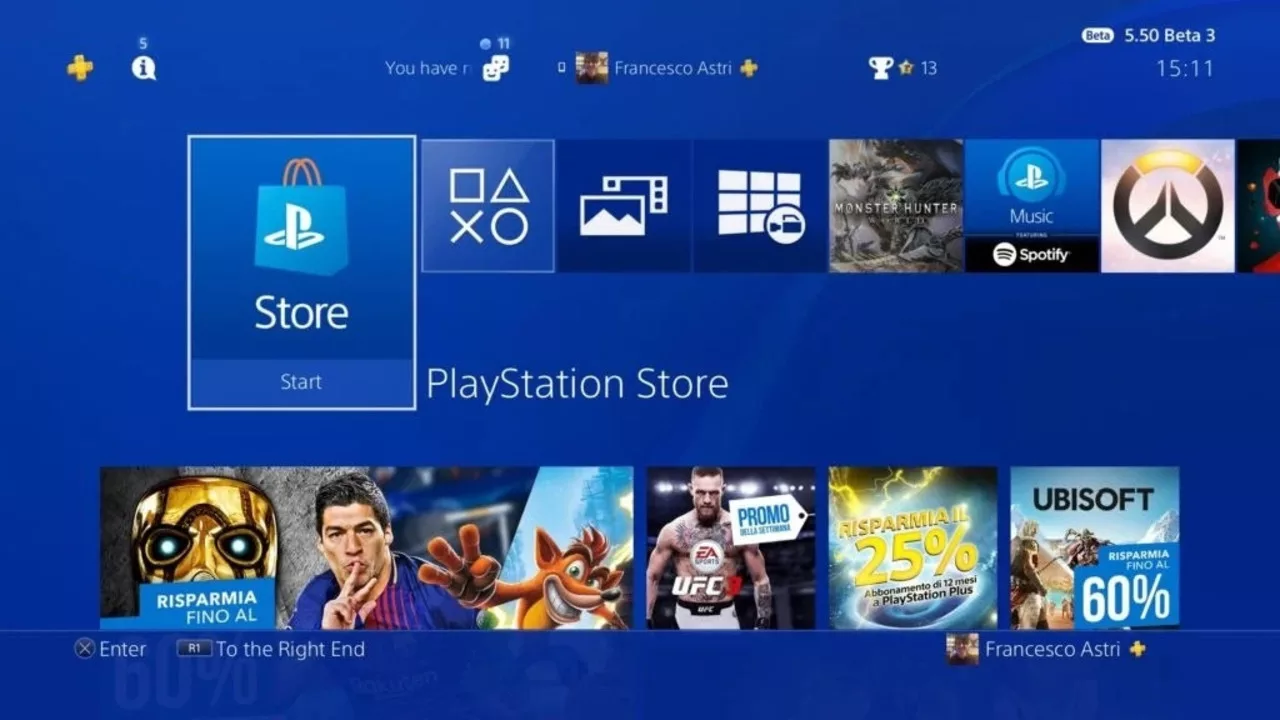
PlayStation Store satın alma geçmişi nasıl görüntülenir sorusu, özellikle dijital oyun alan kullanıcıların sıkça merak ettiği konular arasında yer alır. Çünkü PlayStation Store’dan yapılan alışverişlerde kutulu oyunlardaki gibi fiziksel fiş bulunmaz. Satın aldığın oyun, DLC, abonelik veya oyun içi içerik hesabına bağlı şekilde kaydedilir. Bu yüzden geçmiş işlemleri görmek, hem kontrol hem güvenlik açısından önemlidir.
Bazen aldığın oyunu kütüphanede bulamayabilirsin. Bazen kartından bir ücret çekildiğini fark edersin. Bazen de yanlış sürüm aldığını düşünürsün. Böyle anlarda rastgele tahmin yürütmek yerine işlem geçmişine bakmak gerekir. PlayStation’ın destek sayfası da satın alma işleminin başarılı olup olmadığını kontrol etmek için işlem geçmişini önerir. Ayrıca bilgin dışında görünen ödemelerin kaynağını anlamak için de aynı bölüm kullanılabilir.
PlayStation Store Satın Alma Geçmişi Nasıl Görüntülenir?
PlayStation Store satın alma geçmişi nasıl görüntülenir diyorsan, en temel yol Hesap Yönetimi bölümünden ilerlemektir. PlayStation’ın resmi destek adımlarına göre önce Hesap Yönetimi’ne giriş yapman gerekir. Ardından İşlem Geçmişi bölümünü açarsın. Sonraki adımda tarih aralığı seçilir. PlayStation, varsayılan olarak son iki yılın işlem geçmişini gösterir. Daha sonra ayrıntılarını görmek istediğin satın alma kaydını seçebilirsin.
Bu ekranda yalnızca oyun alışverişleri görünmez. Hesabın üzerinden yapılan birçok PlayStation Store işlemi burada listelenebilir. Oyun, eklenti, abonelik, ön sipariş veya cüzdan hareketlerini kontrol etmek mümkündür. Eğer aynı gün birkaç işlem yaptıysan, tarih aralığını doğru seçmek işleri kolaylaştırır. Böylece hangi ödemenin hangi içerik için yapıldığını daha rahat anlayabilirsin.
Satın Alma Geçmişi Neden Önemli?
Satın alma geçmişi, PlayStation hesabının dijital fiş arşivi gibi düşünülebilir. Burada ne zaman, hangi içerik için işlem yaptığını görebilirsin. Bu bölüm özellikle yanlış satın alma, iade talebi ve bilinmeyen ödeme durumlarında çok işe yarar. Kart ekstresi bazen sadece tutarı gösterir. Fakat PlayStation işlem geçmişi, satın alma kaydını ürün bazında anlamana yardımcı olur.
Bu yüzden playstation store nedir sorusunu bilmek de burada önem kazanır. PlayStation Store, oyunların, ek paketlerin, aboneliklerin ve dijital içeriklerin satın alındığı mağazadır. Bu mağazada yaptığın işlemler hesabına kaydedilir. Dolayısıyla geçmiş alışverişleri kontrol etmek, mağazayı daha güvenli kullanmanın önemli bir parçasıdır.
Web Üzerinden İşlem Geçmişi Nasıl Kontrol Edilir?
Web üzerinden kontrol yapmak genelde en rahat yöntemlerden biridir. Bir tarayıcıdan PlayStation hesabına giriş yaparsın. Ardından Hesap Yönetimi bölümüne geçersin. Buradan İşlem Geçmişi alanını açıp tarih aralığı seçersin. Sonra görmek istediğin satın almayı listeden seçebilirsin. PlayStation’ın resmi sayfası da çevrimiçi işlem geçmişi için bu akışı anlatır.
Bu yöntem özellikle bilgisayardan kontrol etmek isteyenler için kullanışlıdır. Çünkü büyük ekranda tarihleri ve işlem detaylarını görmek daha kolay olur. Ayrıca destek ekibiyle görüşeceksen, ilgili işlem bilgisini daha rahat bulabilirsin. Yanlış ürün aldıysan veya iade düşünüyorsan, önce web üzerinden geçmişi kontrol etmek iyi bir başlangıçtır.
Konsoldan Satın Alma Geçmişi Görülür mü?
PlayStation destek sayfası, işlem geçmişinin konsollardan da kontrol edilebildiğini gösterir. PS Store ve para iadeleri sayfasında PS4 için işlem geçmişi videosu da yer alır. Bu yüzden sadece bilgisayara bağlı kalman gerekmez. Konsol üzerinden de hesabındaki işlemleri kontrol edebilirsin.
Konsoldan bakmak, özellikle yakın zamanda yapılan alışverişleri kontrol etmek için pratiktir. Oyunu zaten konsolda arıyorsan, aynı cihazdan işlem geçmişine geçmek mantıklı olur. Yine de uzun tarih aralıklarında web arayüzü daha rahat hissettirebilir. Özellikle çok fazla satın alma yaptıysan, bilgisayar ekranında incelemek daha düzenli olur.

İşlem Geçmişinde Hangi Bilgiler Görünür?
İşlem geçmişinde satın alma tarihi, işlem türü ve ilgili içerik bilgileri yer alabilir. Böylece hesabından hangi tarihte ne alındığını görebilirsin. Bu bilgiler özellikle yanlışlıkla yapılan alışverişlerde önemlidir. Aynı zamanda abonelik yenilemeleri ve cüzdan hareketleri için de kontrol sağlar.
Burada playstation store işlem kimliği nedir konusu devreye girer. İşlem kimliği, satın alma kaydını diğer işlemlerden ayırmaya yarayan bilgidir. Bunu dijital fiş numarası gibi düşünebilirsin. Destek ekibiyle görüşürken doğru işlemi anlatmanı kolaylaştırır. Aynı gün birkaç ürün aldıysan, işlem bilgisi karışıklığı azaltır.
Satın Alınan Oyun Kütüphanede Görünmüyorsa Ne Yapmalı?
Satın aldığın oyun kütüphanede görünmüyorsa, önce işlem geçmişini kontrol etmelisin. PlayStation destek sayfası, satın alınan oyunların Oyun Kütüphanesi’nde bulunabileceğini belirtir. Ancak bir içerik görünmüyorsa, satın alma işleminin başarılı olup olmadığını anlamak için işlem geçmişine bakmak gerekir.
Bazen sorun, yanlış hesapla giriş yapılmasından kaynaklanır. Bazen de alınan içerik ana oyun değil, eklenti olabilir. Sezon bileti, oyun içi para birimi veya bazı eklentiler doğrudan oyun gibi görünmeyebilir. Bu yüzden işlem geçmişindeki ürün adını dikkatle okumak gerekir. Aldığın şeyin oyun mu, DLC mi, abonelik mi olduğunu anlamak birçok karışıklığı çözer.
Bilinmeyen Ödeme Görünüyorsa Ne Yapılmalı?
Kartında bilmediğin bir PlayStation ödemesi görüyorsan, önce panik yapmadan işlem geçmişine bakmalısın. PlayStation, bilgin dışında görünen ödemelerin kaynağını anlamak için işlem geçmişinin faydalı olabileceğini söyler. Burada hesabın üzerinden yapılan alışverişleri tarih aralığına göre inceleyebilirsin.
Eğer işlem geçmişinde bu ödeme görünüyorsa, hesabından yapılmış bir alışveriş olabilir. Bu durumda içeriği kimin aldığını, aile hesabı olup olmadığını veya otomatik abonelik yenilemesini kontrol etmek gerekir. Eğer ödeme geçmişte görünmüyorsa, farklı bir hesap kullanılmış olabilir. Böyle durumlarda banka hareketleri ve PlayStation destek kanalları birlikte değerlendirilmelidir.

İade İçin Satın Alma Geçmişi Neden Gerekli?
İade sürecinde işlem geçmişi çok önemlidir. Çünkü iade etmek istediğin ürünü önce doğru işlem kaydından bulman gerekir. PlayStation destek sayfasına göre uygun durumlarda işlem geçmişindeki satın alma üzerinden para iadesi isteme seçeneği kullanılabilir. Bu nedenle iade talebi açmadan önce ilgili satın almayı netleştirmek gerekir.
Bu noktada playstation store iade nasıl yapılır sorusu da işlem geçmişiyle doğrudan bağlantılıdır. Yanlış oyun aldıysan, yanlış sürüm seçtiysen veya fikrini değiştirdiysen önce satın alma kaydına bakmalısın. İade hakkı; ürün türüne, kullanım durumuna ve süreye göre değişebilir. Bu yüzden işlem geçmişi yalnızca kontrol ekranı değil, iade sürecinin de başlangıç noktasıdır.
Satın Alma Geçmişi İle Hizmet Listesi Aynı Şey mi?
Satın alma geçmişi ve hizmet listesi birbirine yakın görünse de aynı şey değildir. Satın alma geçmişi, hesabın üzerinden yapılan işlemleri gösterir. Hizmet listesi ise bazı içerik haklarını, abonelikleri veya hesabına tanımlı hizmetleri kontrol etmek için kullanılır. PlayStation destek sayfası, işlem geçmişiyle birlikte hizmet listesini de ayrı bir başlık altında anlatır.
Bu ayrım özellikle DLC ve sezon bileti gibi içeriklerde işe yarar. Bazı içerikler oyun kütüphanesinde ana oyun gibi görünmez. PlayStation destek sayfası, cihazlara indirilmeyen sezon bileti ve oyun içi para birimi gibi içeriklerin hizmet listesinde gösterildiğini belirtir. Bu yüzden satın aldığın içeriği bulamıyorsan, yalnızca kütüphaneye bakmak yeterli olmayabilir.
Satın Alma Geçmişinde Tarih Aralığı Nasıl Seçilir?
PlayStation Store satın alma geçmişi nasıl görüntülenir sorusunda tarih aralığı seçimi küçük ama önemli bir detaydır. PlayStation, işlem geçmişinde varsayılan olarak son iki yılın gösterildiğini belirtir. Daha eski veya belirli bir işlemi arıyorsan, tarih aralığını buna göre ayarlaman gerekir.
Yanlış tarih aralığı seçersen aradığın işlem listede görünmeyebilir. Bu durumda alışveriş yapılmadı sanmak kolaydır. Özellikle eski oyunlar, önceki abonelikler veya geçmişte alınan DLC’ler için tarih filtresi dikkatli kullanılmalıdır. İşlemin yaklaşık tarihini biliyorsan, aramayı daraltmak daha hızlı sonuç verir.
PlayStation App Üzerinden Kontrol Edilebilir mi?
PlayStation App, mağaza ve kütüphane işlemleri için kullanışlıdır. PlayStation destek sayfaları, PlayStation App üzerinden Store içeriklerine göz atılabildiğini ve satın alma yapılabildiğini belirtir. Ayrıca satın alınan oyunların Oyun Kütüphanesi bölümünde bulunabileceği de destek sayfalarında yer alır.
Yine de işlem geçmişini ayrıntılı kontrol etmek için Hesap Yönetimi daha güvenli yoldur. Özellikle iade, bilinmeyen ödeme veya işlem kimliği gibi detaylar için web arayüzü daha anlaşılır olabilir. Uygulama günlük kullanımda pratik olsa da, hesap kayıtlarını incelemek için tarayıcıdan bakmak çoğu kullanıcıya daha rahat gelir.
Satın Alma Geçmişi Güvenlik İçin de Önemli
Satın alma geçmişini sadece iade gerektiğinde kontrol etmek doğru değil. Belirli aralıklarla bakmak, hesabının güvenliği için de faydalıdır. Bilmediğin bir ödeme, otomatik yenilenen abonelik veya yanlışlıkla alınan içerik burada fark edilebilir. Böylece sorunu erken yakalarsın.
Özellikle hesabını aile üyeleriyle aynı konsolda kullanıyorsan dikkatli olmalısın. Çocuk hesabı, aile yöneticisi ayarları veya kayıtlı ödeme yöntemi beklenmedik harcamalara yol açabilir. PlayStation destek sayfası, ödeme sırasında şifre isteme özelliğinin ekstra güvenlik katmanı sağlayabileceğini belirtir. Bu ayarı açmak, yanlışlıkla yapılan alışverişleri azaltabilir.

Yorumlar (0)