 Merlin'in
Steam Assertion Error hatası, Steam istemcisinin çalışırken belirli bir kod satırının beklenen bir durumu karşılamaması durumunda ortaya çıkan bir hata mesajıdır.
Steam Assertion Error Hatası Nedir? Nasıl Çözülür?
Bu tür hatalar genellikle yazılım geliştiricilerinin belirli kod koşullarını kontrol etmek için kullandıkları doğrulama ifadelerinin başarısız olması sonucu ortaya çıkar. Steam Assertion Error hatası, kullanıcı deneyimini olumsuz etkileyerek Steam istemcisinin çökmesine veya beklenmedik davranışlar sergilemesine neden olabilir.
Steam Assertion Error Nasıl Çözülür?
Bu hatayı çözmek için aşağıdaki adımları izleyebilirsiniz:
1. Steam'i Yeniden Başlatın
Steam'i kapatın ve tamamen çıkış yaptığınızdan emin olun. Ardından Steam'i yeniden başlatın. Bu, geçici hataların giderilmesine yardımcı olabilir.
2. Bilgisayarınızı Yeniden Başlatın
Bazı durumlarda, basit bir yeniden başlatma işlemi hatanın düzelmesine yardımcı olabilir. Bilgisayarınızı yeniden başlatarak Steam'i tekrar açın ve hatanın devam edip etmediğini kontrol edin.
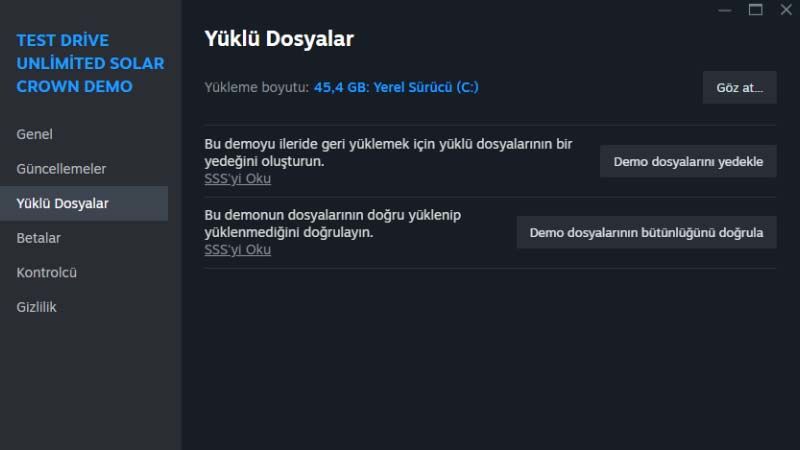
3. Steam Dosyalarını Doğrulayın
Steam istemcisi aracılığıyla oyun dosyalarınızı doğrulayabilirsiniz. Bu işlem, bozuk veya eksik dosyaların yeniden indirilmesini sağlar. Şu adımları izleyin:
- Steam'i açın ve Kütüphane sekmesine gidin.
- Hatanın olduğu oyuna sağ tıklayın ve Özellikler'i seçin.
- Yerel Dosyalar sekmesine gidin ve "Oyun Dosyalarının Bütünlüğünü Doğrula" seçeneğine tıklayın.
4. Steam'i Güncelleyin
Steam istemcisinin en son sürümünü kullandığınızdan emin olun. Steam'i güncellemek için şu adımları izleyin:
- Steam'i açın.
- Menüden Steam > Güncellemeleri Kontrol Et seçeneğine tıklayın.
- Güncelleme varsa, Steam otomatik olarak en son sürümü indirip yükleyecektir.
5. Ön Belleği Temizleyin
Steam ön belleğini temizlemek, bazı hata mesajlarını giderebilir. Şu adımları izleyin:
- Steam'i açın ve Menüden Steam > Ayarlar seçeneğine gidin.
- İndirmeler sekmesine gidin ve "İndirme Önbelleğini Temizle" butonuna tıklayın.
6. Anti-Virüs veya Güvenlik Duvarını Kontrol Edin
Bazı durumlarda, anti-virüs yazılımı veya güvenlik duvarı Steam ile çakışabilir. Steam'i beyaz listeye ekleyerek veya anti-virüs/güvenlik duvarını geçici olarak devre dışı bırakarak sorunun çözülüp çözülmediğini kontrol edin.
7. Steam'i Yeniden Yükleyin
Yukarıdaki adımlar sorunu çözmezse, Steam'i tamamen kaldırıp yeniden yüklemeyi deneyebilirsiniz. Bu işlem sırasında oyun verilerinizi yedeklediğinizden emin olun.
Yaptığımız araştırmalarda, gördüğümüz kadarı ile bazı durumlarda ekran kartı sürücüsü güncellemek de sorunu çözebiliyormuş. O sebeple ekran kartınızın güncel sürücüye sahip olduğundan emin olun.
Steam Assertion Error, kullanıcıları zor durumda bırakabilen bir hata olsa da, yukarıdaki adımları izleyerek sorunu çözebilirsiniz. Bu yöntemler genellikle yaygın hataların üstesinden gelmek için etkili olacaktır.

Yorumlar (0)